Financeiro: cobre seus alunos pelo Personal Fit
O Financeiro permite que você cobre e receba pagamentos dos seus alunos diretamente pelo Personal Fit. Além disso, você pode criar planos de consultoria e uma página de vendas para divulgar seus serviços e facilitar a contratação pelos alunos.
Neste artigo, você aprenderá como ativar o Financeiro, configurar sua conta e criar seus planos de assinatura.
Como ativar o Financeiro
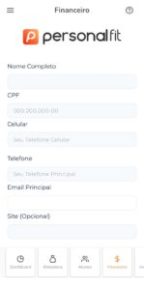
Acesse a aba Financeiro no menu inferior do aplicativo, aceite os Termos de Uso, preencha os dados solicitados e envie a documentação para análise.
Após a validação dos documentos, um contrato será enviado para o seu e-mail.
ATENÇÃO
É muito importante acompanhar o e-mail cadastrado, incluindo a caixa de spam. Caso seja necessária a correção de algum documento ou a assinatura do contrato, todas as comunicações serão enviadas por e-mail. Se o contrato não for assinado, o processo de liberação do Financeiro ficará pendente.
Após a assinatura do contrato, o prazo para liberação do Financeiro é de até 3 dias úteis.
Configurações bancárias
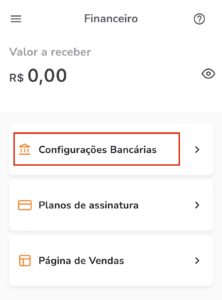
Após a assinatura do contrato e a liberação do Financeiro, recomendamos acessar Configurações Bancárias para verificar se a conta cadastrada está correta. É nela que você receberá os pagamentos dos seus alunos.
Caso precise alterar ou atualizar os dados bancários, basta tocar no botão Entrar em contato, localizado na parte inferior da tela, para solicitar a alteração.
Planos de assinatura
Agora que seu Financeiro já está ativo, é hora de criar seus planos de consultoria.
É na seção Planos de Assinatura que você criará os planos de consultoria que serão oferecidos aos seus alunos.
A seguir, confira o passo a passo para criar o seu primeiro plano de assinatura.
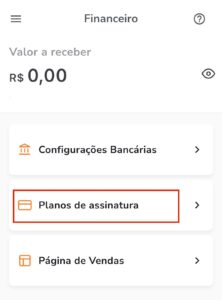
Passo 1:
Toque em Planos de Assinatura.
Passo 2:
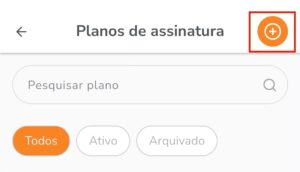
Em seguida, toque no botão +, localizado no canto superior direito da tela.
Passo 3:
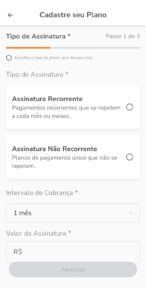
Agora, configure como funcionará a cobrança do seu plano.
Você poderá escolher entre:
- Assinatura recorrente: o aluno será cobrado automaticamente no cartão de crédito conforme a frequência definida por você.
- Assinatura não recorrente: o aluno realizará apenas um pagamento.
Nesta mesma etapa, também será necessário definir o valor do plano e o intervalo de cobrança.
Passo 4:
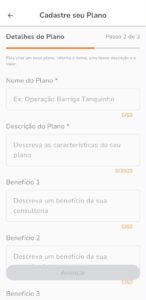
Preencha as informações do plano.
Adicione um nome, uma descrição explicando como funciona a sua consultoria e informe os principais benefícios que seus alunos terão ao contratar esse plano.
Passo 5:
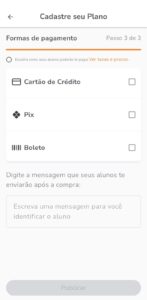
Por fim, escolha quais formas de pagamento estarão disponíveis para seus alunos e conclua a criação do plano.
Taxas e prazo de recebimento
Antes de disponibilizar seus planos, é importante conhecer as taxas aplicadas a cada forma de pagamento.
Nos pagamentos realizados por cartão de crédito, é cobrada uma taxa de 4,99% + R$ 1,00 por transação. Após a confirmação do pagamento, o valor ficará disponível para saque em até 7 dias úteis.
Já nos pagamentos via Pix, a taxa é de R$ 1,49 por transação. O valor é recebido em 1 dia útil e transferido para a conta bancária cadastrada no dia seguinte.
Página de vendas
A Página de Vendas é o espaço onde seus planos de consultoria serão divulgados. É por meio dela que seus alunos poderão conhecer seus serviços e assinar os planos que você disponibilizar.
A seguir, confira como configurar sua página de vendas.
Passo 1:
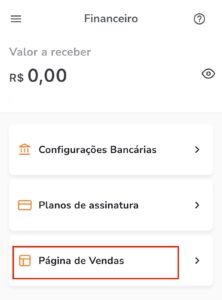
Acesse a opção Página de Vendas.
Passo 2:
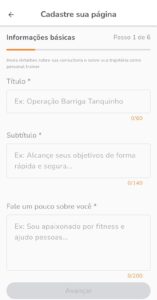
Preencha as informações principais da sua página.
Adicione um título, um subtítulo, uma breve apresentação sobre você e sua trajetória como personal, além de escolher uma foto de perfil.
Essas informações ajudam a transmitir mais credibilidade aos seus alunos.
Passo 3:
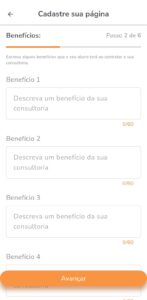
Informe os principais benefícios da sua consultoria.
Essa etapa é opcional, mas recomendamos preenchê-la para apresentar melhor seus diferenciais e tornar sua página mais atrativa para novos alunos.
Passo 4:
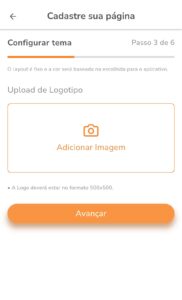
Se você possui uma logomarca, pode adicioná-la nesta etapa para deixar sua Página de Vendas ainda mais profissional e personalizada.
O layout da página é fixo e a cor utilizada será baseada na cor escolhida para o seu aplicativo.
Passo 5:
Selecione quais planos de assinatura deseja disponibilizar na sua página de vendas.
Somente os planos selecionados poderão ser visualizados e contratados pelos alunos.
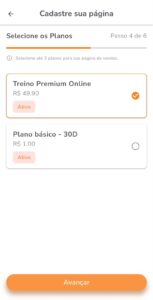
Importante: Enquanto um plano estiver publicado na Página de Vendas, ele não poderá ser arquivado.
Passo 6:
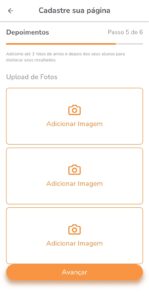
Se desejar, você pode adicionar fotos de antes e depois e depoimentos de alunos à sua Página de Vendas.
Essa funcionalidade é opcional e permite destacar os resultados da sua consultoria, tornando sua página mais atrativa para novos alunos.
Passo 7:
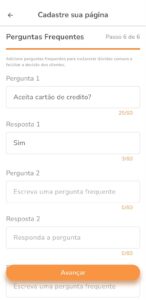
Por fim, configure a seção de Perguntas Frequentes (FAQ).
Cadastre as dúvidas que você mais recebe e adicione as respectivas respostas. Essas informações ficarão visíveis para os alunos na Página de Vendas, ajudando a esclarecer dúvidas comuns e tornando o atendimento mais ágil.
Prefere assistir ao passo a passo?
Se você prefere acompanhar uma demonstração em vídeo, disponibilizamos um tutorial completo mostrando todas as etapas apresentadas neste artigo.