Como bloquear (inativar) um aluno
Caso não deseje mais que um aluno tenha acesso aos seus treinos, é possível bloqueá-lo diretamente pelo aplicativo. Após o bloqueio, o aluno será movido para a aba Inativos.
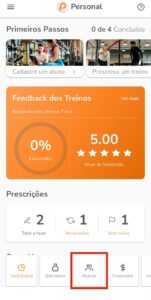
Passo 1: Acesse a área de alunos
Abra o aplicativo e, no menu inferior, toque em Alunos.
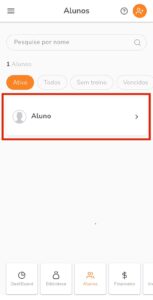
Passo 2: Selecione o aluno
Na lista de alunos, toque sobre o aluno que deseja bloquear.
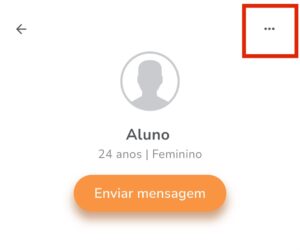
Passo 3: Abra o menu de opções
No perfil do aluno, toque nos três pontos (⋯) localizados no canto superior direito da tela.
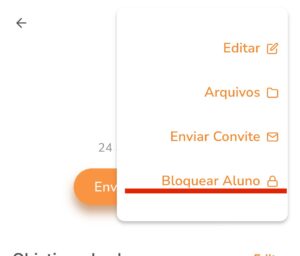
Passo 4: Toque em Bloquear Aluno
No menu exibido, selecione a opção Bloquear Aluno.
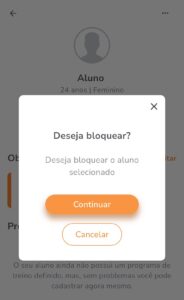
Passo 5: Confirme o bloqueio
Será exibida uma mensagem de confirmação. Para concluir a ação, toque em Continuar.
Passo 6: Aluno inativado
Após a confirmação, o aluno será bloqueado e passará a aparecer na aba Inativos.
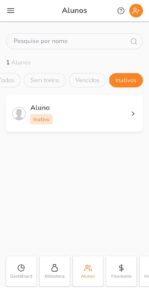
Importante: O bloqueio apenas inativa o aluno, removendo seu acesso ao aplicativo. Caso deseje reativá-lo futuramente, basta acessar a aba Inativos e realizar a reativação.